Le logiciel de tournées
qui connaît le matériel.
PrimeRouting planifie les tournées des agences de location de matériel. Il connaît la carrosserie de vos camions, le CACES de vos chauffeurs et les accès de vos chantiers. Il relie chaque livraison à sa reprise et garde la preuve de l’état de chaque machine, à l’aller comme au retour.
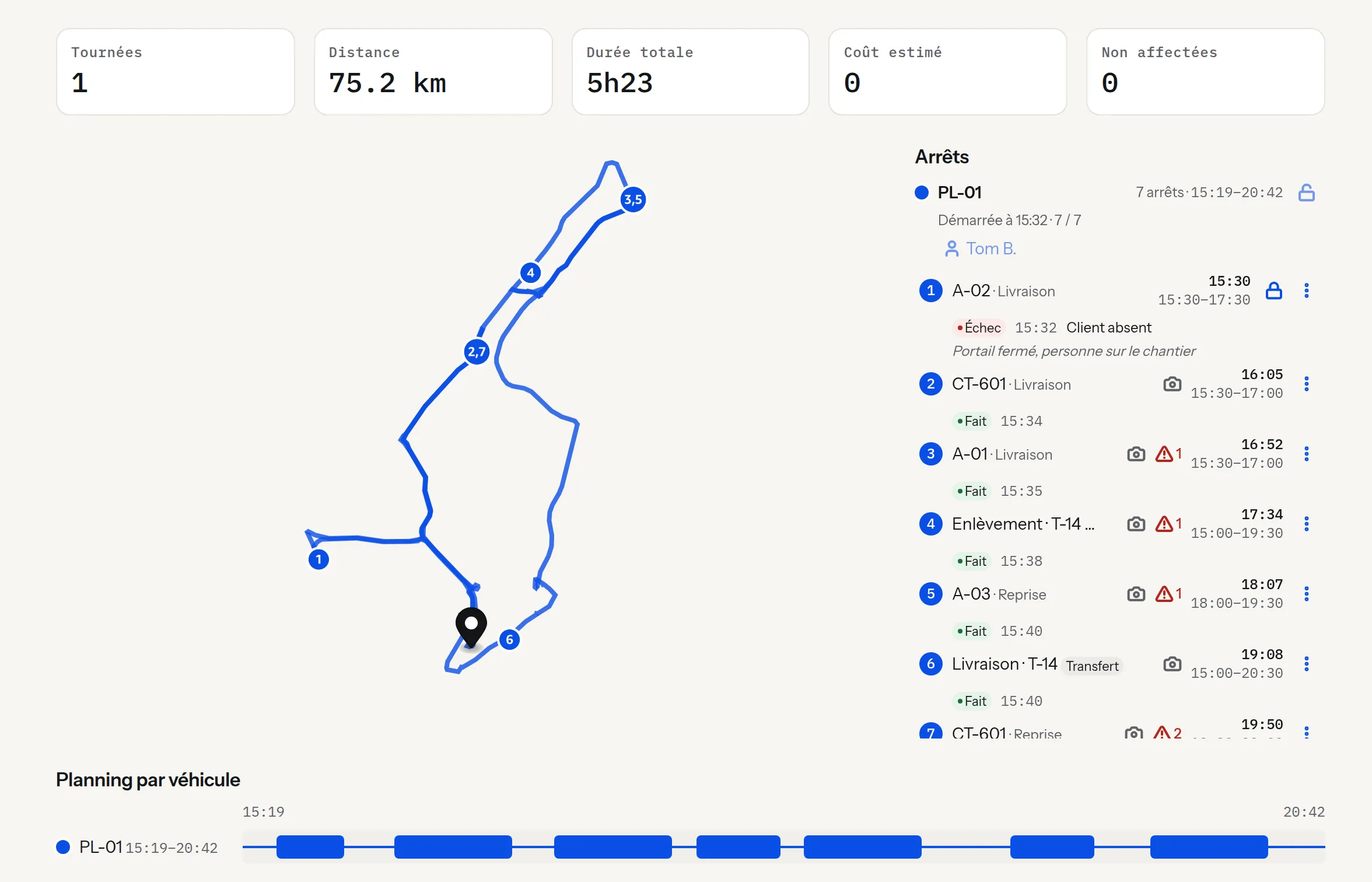
Le plan de la journée sort du fichier de votre ERP.
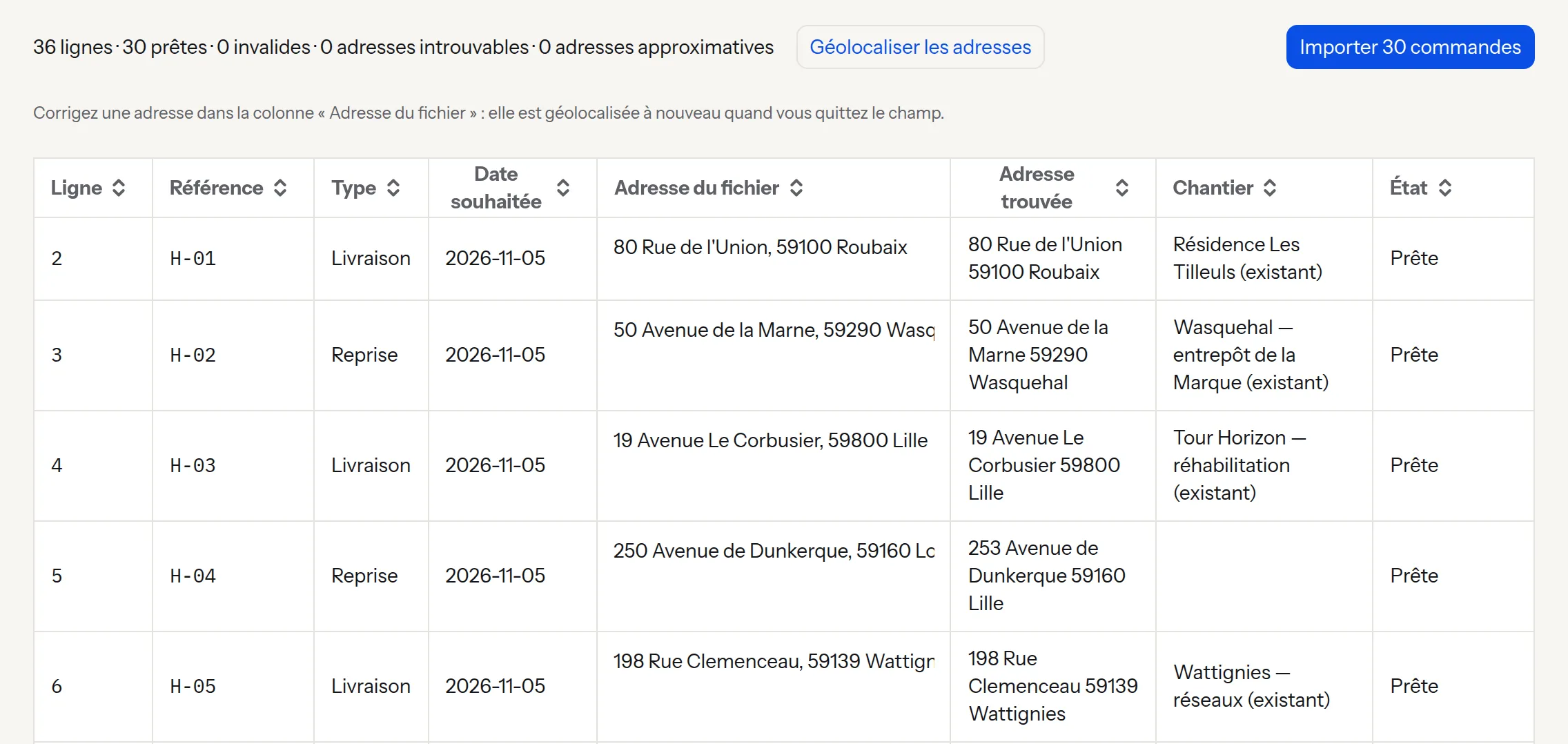
Le CSV ou l’Excel que votre ERP exporte déjà suffit. PrimeRouting reconnaît les colonnes, place les adresses sur la carte, regroupe les lignes d’une même commande et montre ce qui bloque, avec le numéro de la ligne dans le fichier.
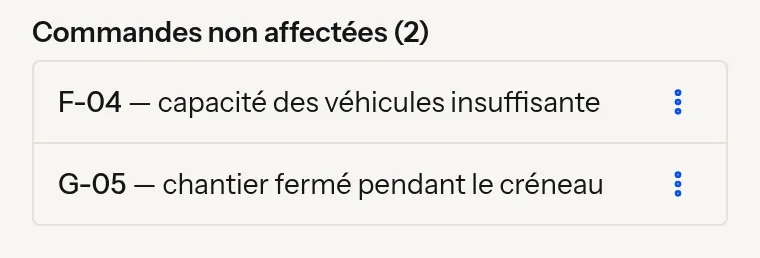
Vous choisissez la date, les commandes et les camions, puis vous lancez « Optimiser ». Chaque engin part sur un camion qui peut le porter, dans le créneau du chantier. La page annonce la durée du calcul ; vous pouvez la quitter : le plan se met à jour tout seul. Ce qui ne peut pas être servi reste à part, dans les commandes non affectées, avec sa raison en clair : « créneau impossible à respecter ».
Mesuré sur une journée de 30 livraisons et reprises pour 6 camions.
Le bon camion sous chaque engin.
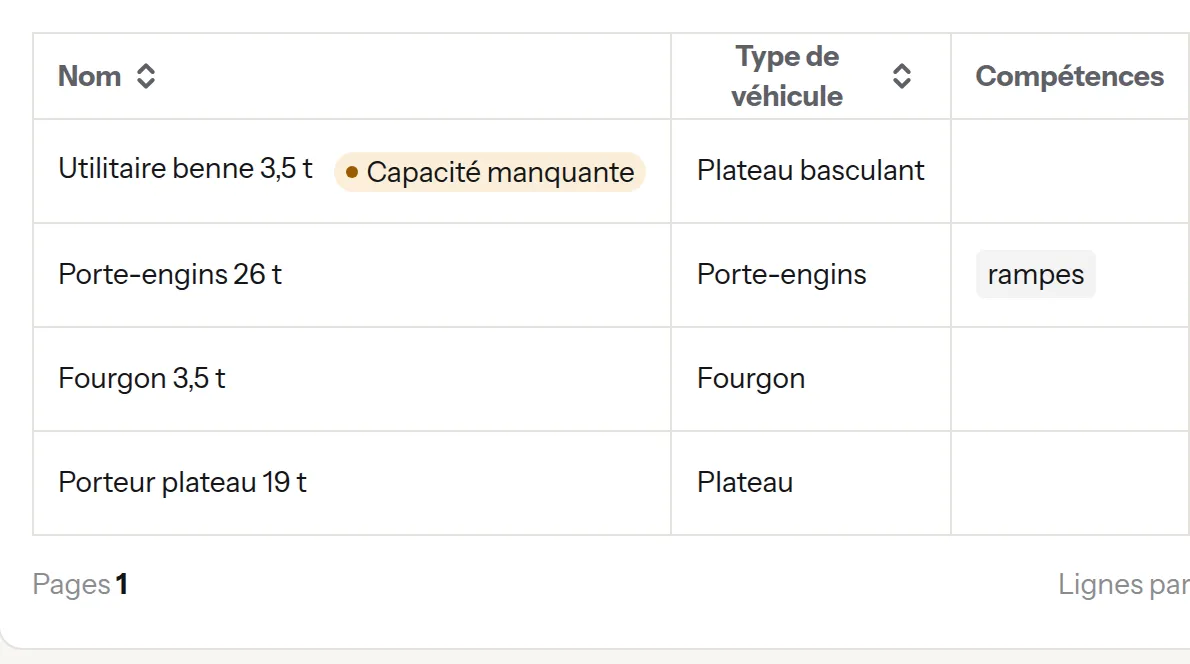
Chaque camion a sa carrosserie, ce qu’il peut charger, en poids et en emplacements, et son équipement, rampes ou grue. Chaque catégorie de matériel a son poids, la place qu’elle prend, son temps de manutention et l’équipement qu’elle exige.
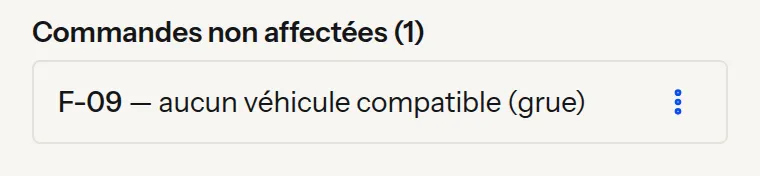
Ainsi, l’optimisation ne pose jamais un engin sur un camion qui ne peut pas le porter et n’envoie pas un porte-engins sur un chantier qui interdit sa carrosserie ; si vous forcez à la main, le plan vous le dit : « Capacité dépassée », « Compétence manquante ». Ce qu’aucun camion ne peut prendre reste à part, avec la raison : « aucun véhicule compatible (grue) ».
Nacelle articulée 16 m sur plateau 3,5 t : non.
Vous déplacez un arrêt, la tournée se recalcule.
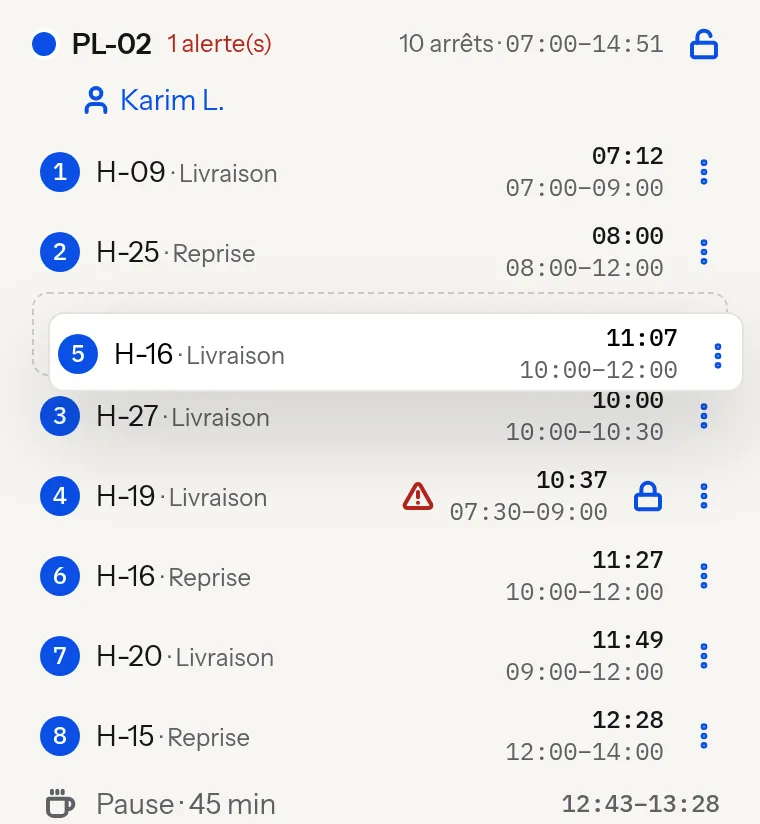
Un arrêt se glisse d’une tournée à l’autre, ou vers les non affectées, et les heures d’arrivée se recalculent aussitôt. Si un créneau ne tient plus, l’arrêt vous le dit : « Retard sur le créneau », « Pause hors créneau ».
Vous verrouillez ce que vous voulez garder, puis « Ré-optimiser » réorganise le reste autour ; un geste de trop s’annule d’un Ctrl+Z.
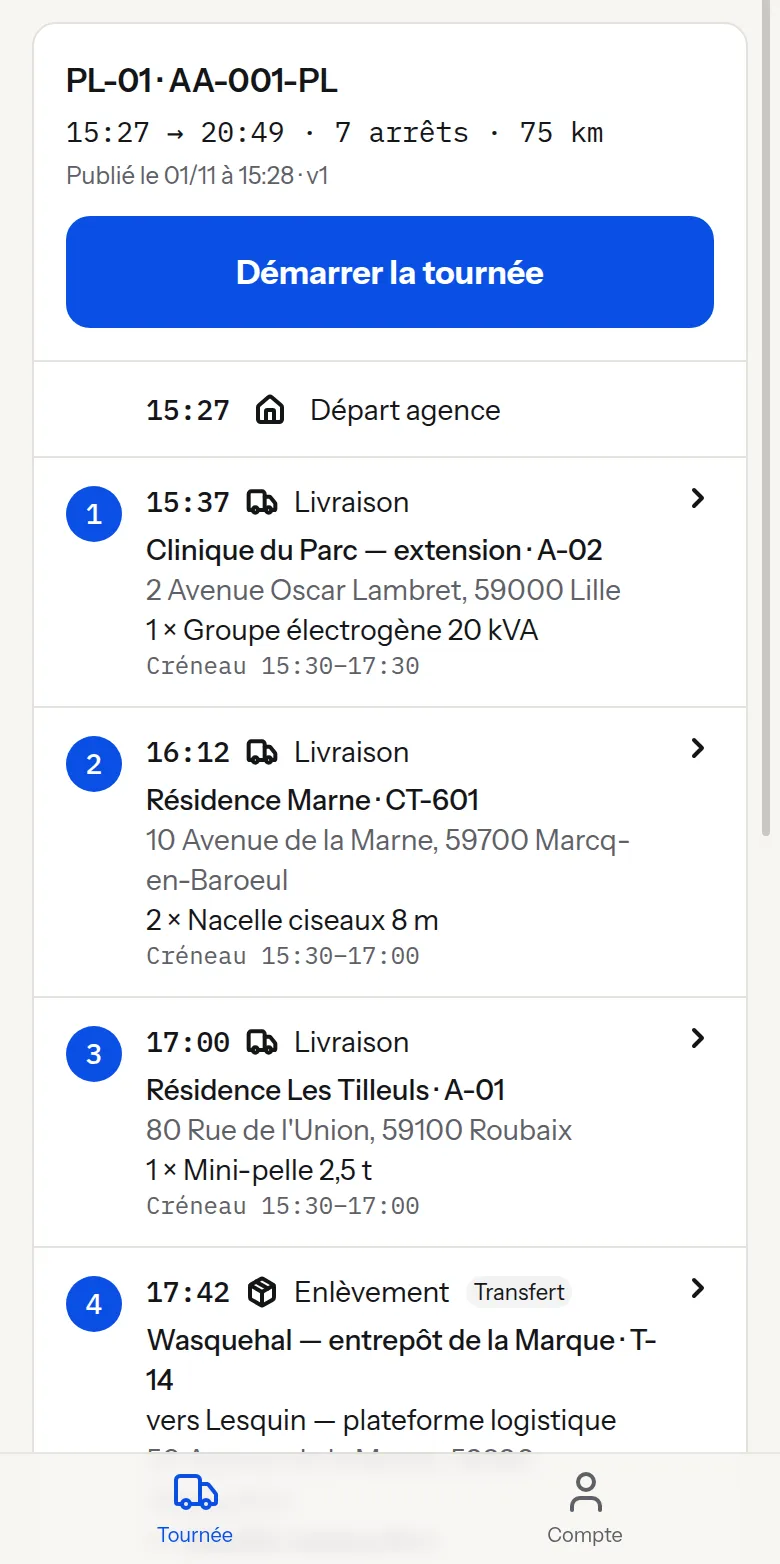
Publiée, la tournée est sur le téléphone du chauffeur.
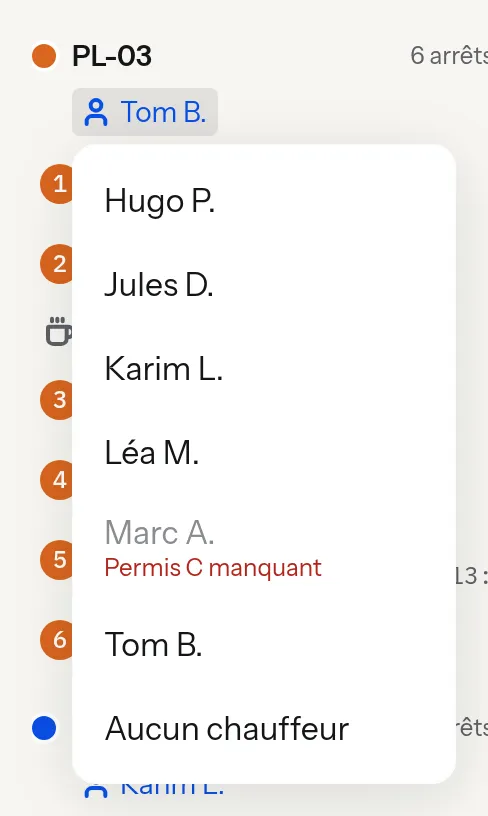
Pour chaque tournée, vous choisissez le chauffeur, ou « Affecter les chauffeurs » en donne un à chaque tournée qui n’en a pas. PrimeRouting écarte ceux qui n’ont pas le permis ou le CACES que la tournée demande, qui ne travaillent pas à ces heures-là ou qui ont déjà une tournée ce jour-là. Puis « Publier ».
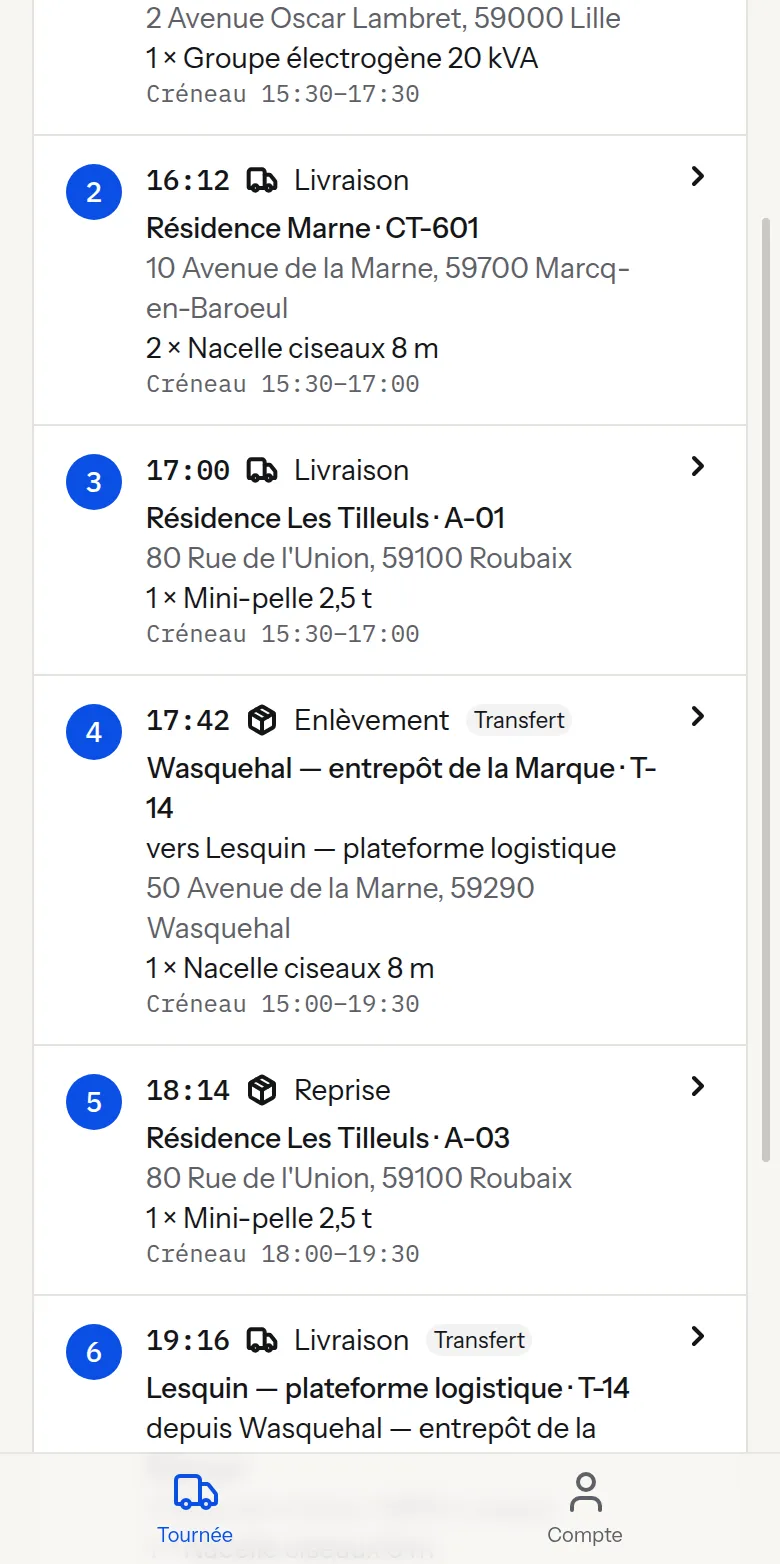
Le chauffeur retrouve sa journée sur son téléphone, arrêt par arrêt, avec les engins, les numéros de parc et le contact du chantier, et il la garde même sans réseau. Si vous changez quelque chose ensuite, il reçoit une notification.
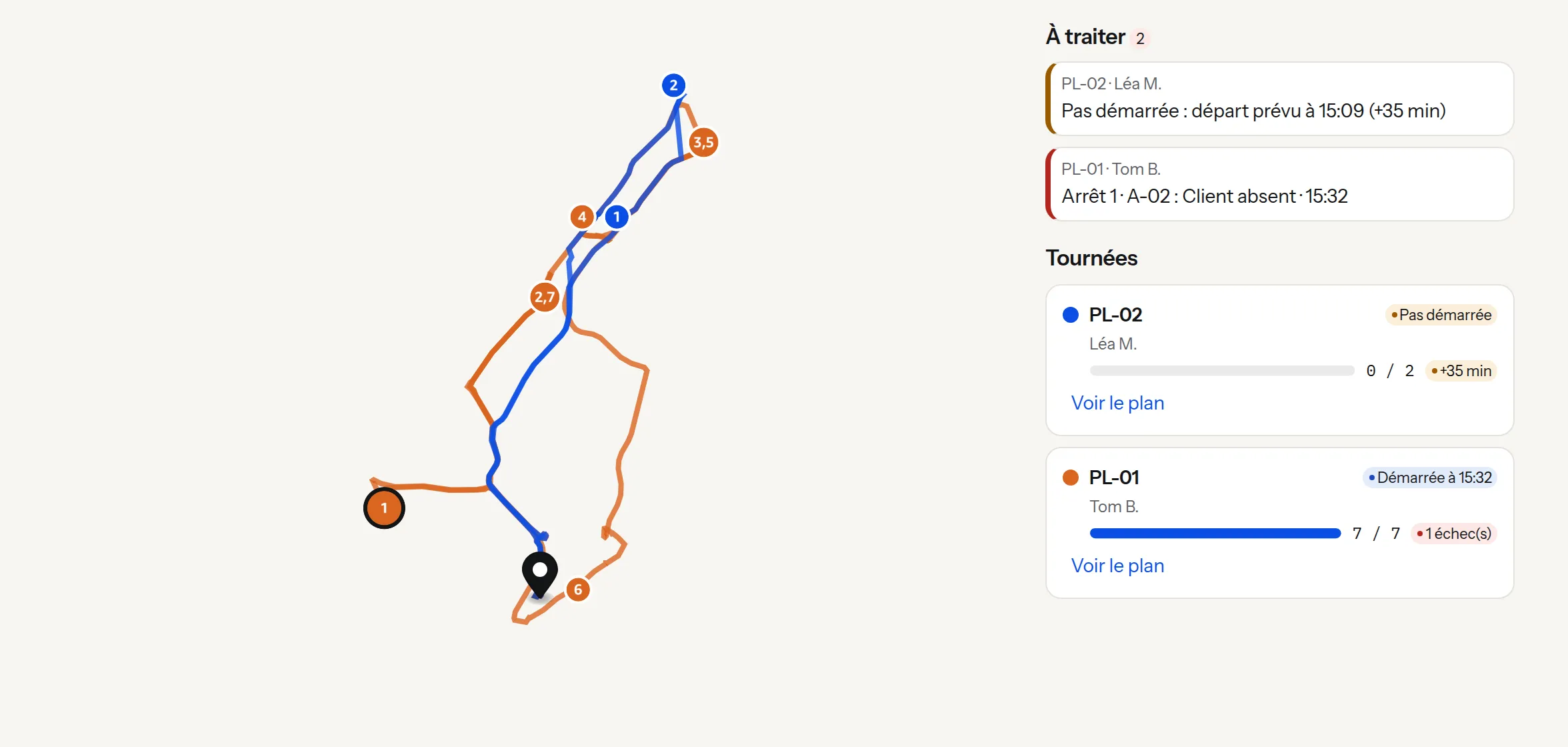
Vous savez où en est chaque camion sans appeler le chauffeur.
Le chauffeur démarre sa tournée puis, à chaque arrêt, touche « Y aller maintenant », « Je suis arrivé », enfin « Terminé » ou « Échec » avec la raison. Sans réseau, l’action attend sur le téléphone et part dès que le réseau revient, avec son heure et sa position.
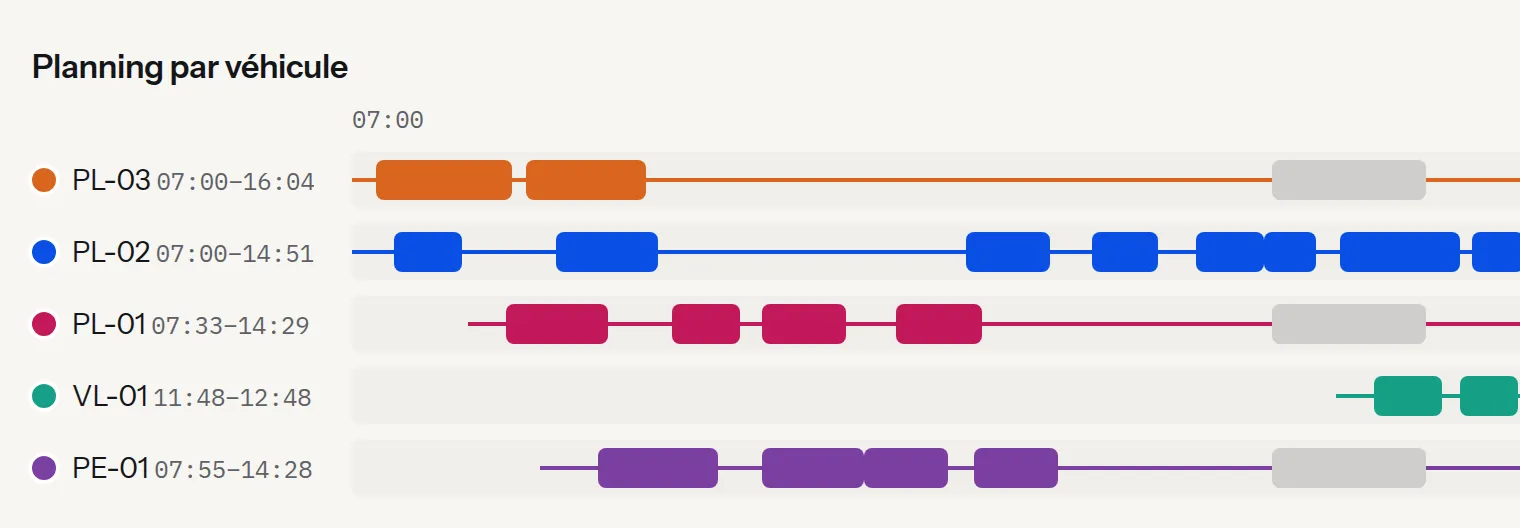
À l’agence, le plan se met à jour dans les 30 secondes. La page « Aujourd’hui » montre chaque tournée du jour : les arrêts faits, le retard, l’heure d’arrivée attendue au prochain chantier. En tête, ce qui demande une décision : une tournée pas démarrée, un créneau qui va être manqué, un échec.
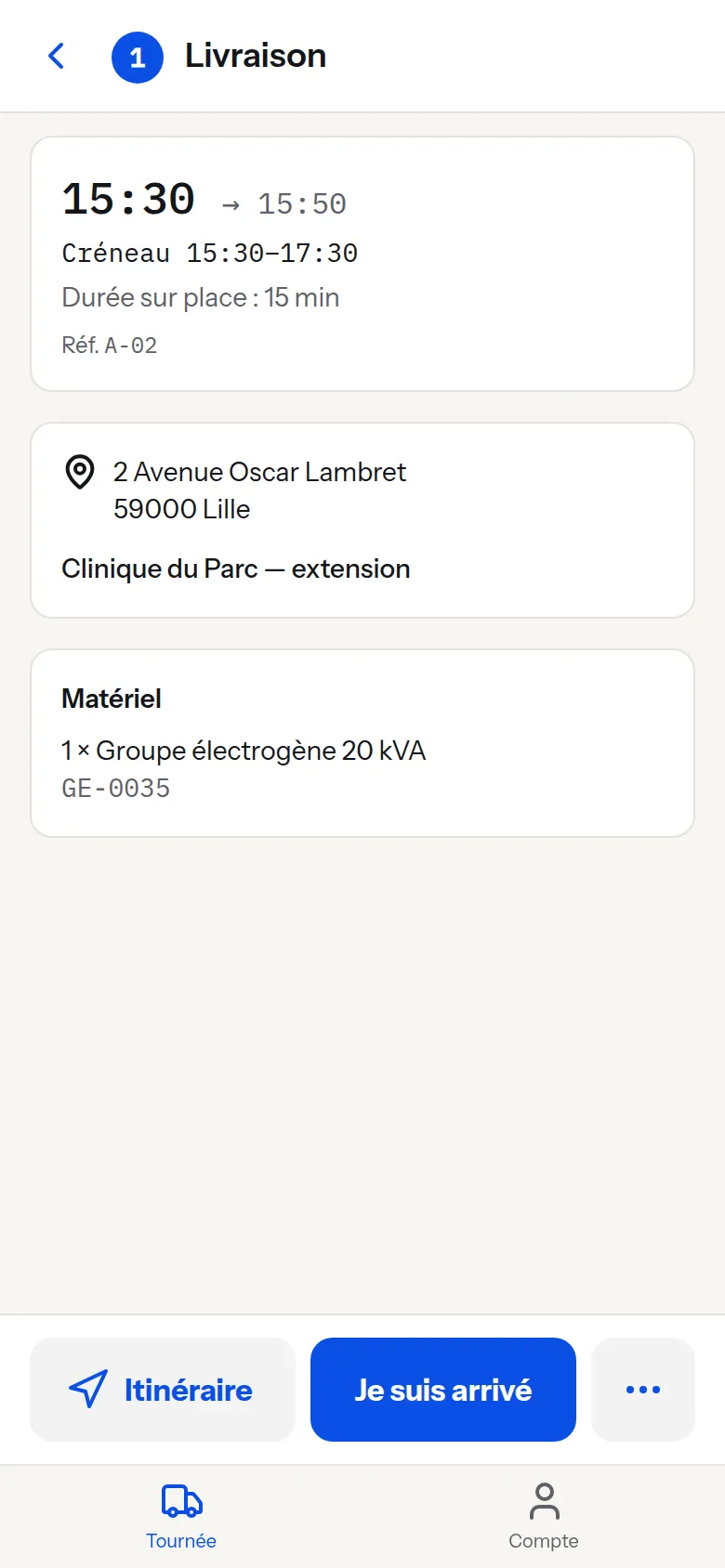
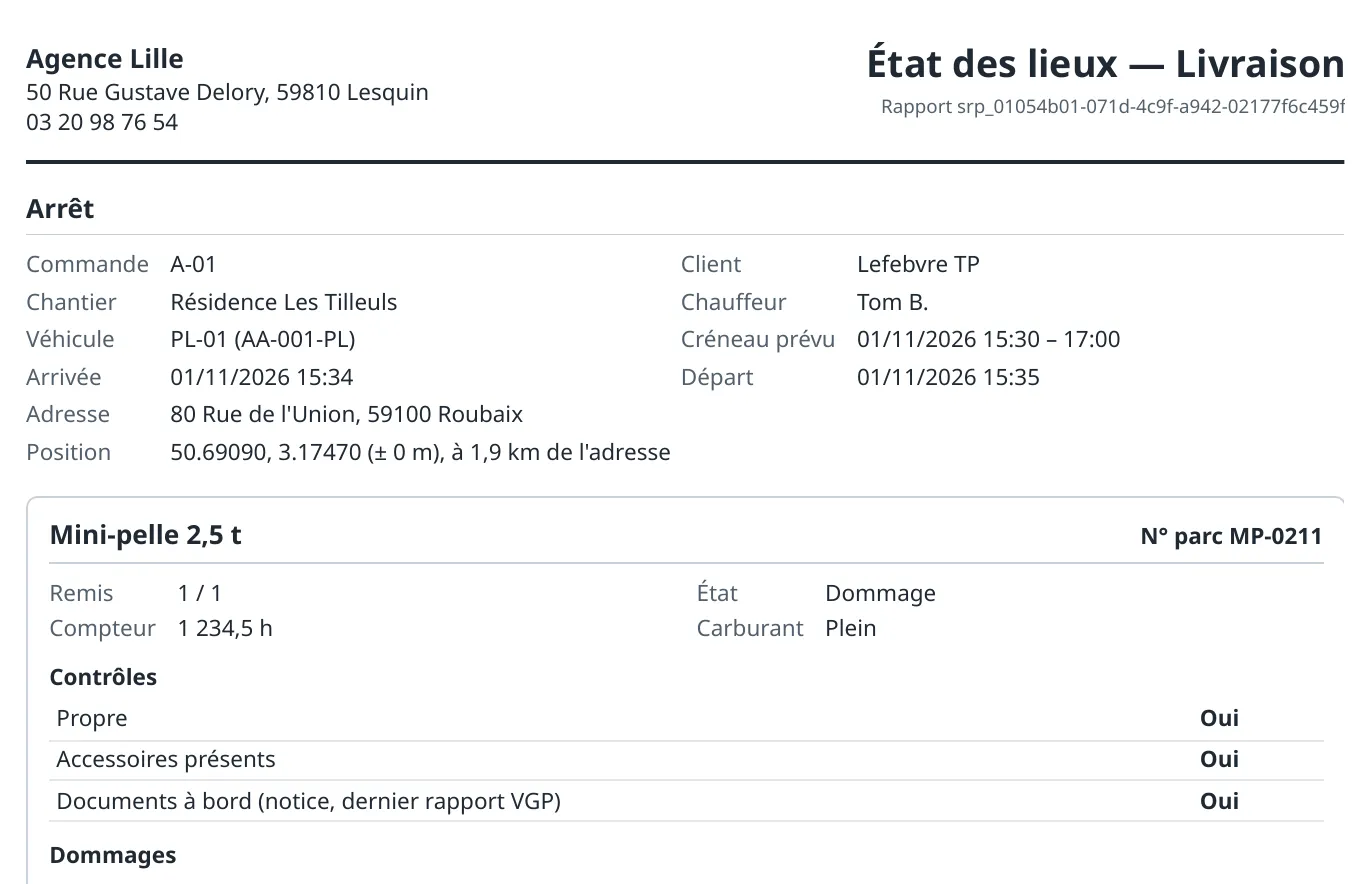
L’état des lieux se signe sur le chantier et arrive en PDF à l’agence.
À chaque livraison et à chaque reprise, le chauffeur relève l’état de chaque machine : les photos demandées pour sa catégorie, le compteur, le niveau de carburant ou de charge, les contrôles, les dommages. Le client signe sur le téléphone. S’il est absent, le chauffeur photographie l’endroit où il laisse la machine ; s’il refuse de signer, son motif est noté.
À la reprise, le relevé est comparé à celui de la livraison, et le PDF signale les écarts : compteur plus bas, niveau en baisse, dommage nouveau. Il imprime aussi les réserves, vos « Mentions du rapport » et l’empreinte numérique du rapport. Un relevé erroné ? Un rectificatif, avec son motif, qui garde les photos et la signature d’origine.
Chaque machine livrée a sa reprise, sur appel ou à une date prévue.
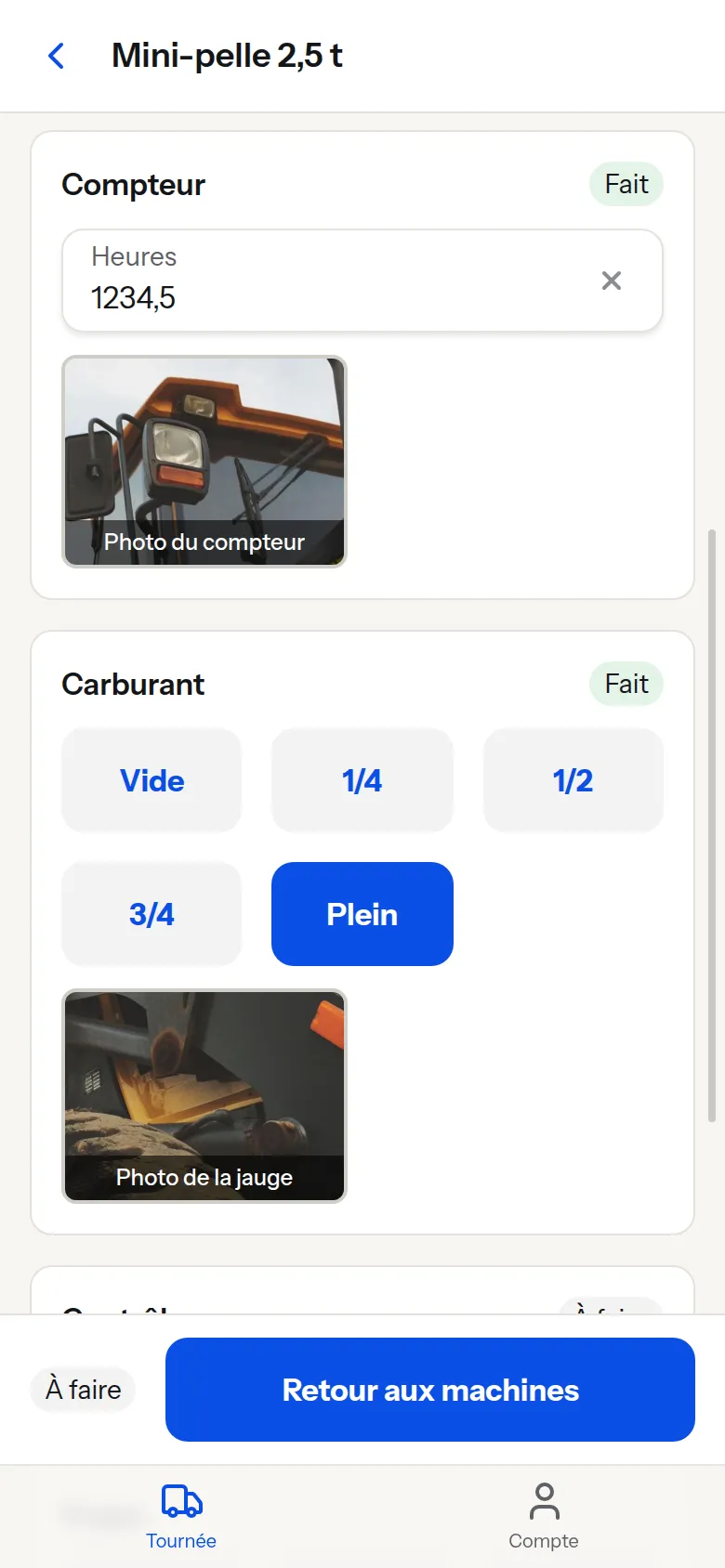
Un contrat relie la livraison aux reprises qui la suivent. Sa page compte, ligne par ligne, ce qui a été commandé, livré, repris, ce qui est encore sur le chantier et ce qui doit revenir.
Le client garde une nacelle sur deux ? Le chauffeur note « 1 / 2 remis », le contrat reste en cours pour la seconde, et « Programmer un retour » la met dans une prochaine tournée. Dans le fichier d’import, la colonne « N° contrat » de votre ERP suffit à rattacher chaque ligne à son contrat.
D’un chantier à l’autre sans repasser par l’agence.
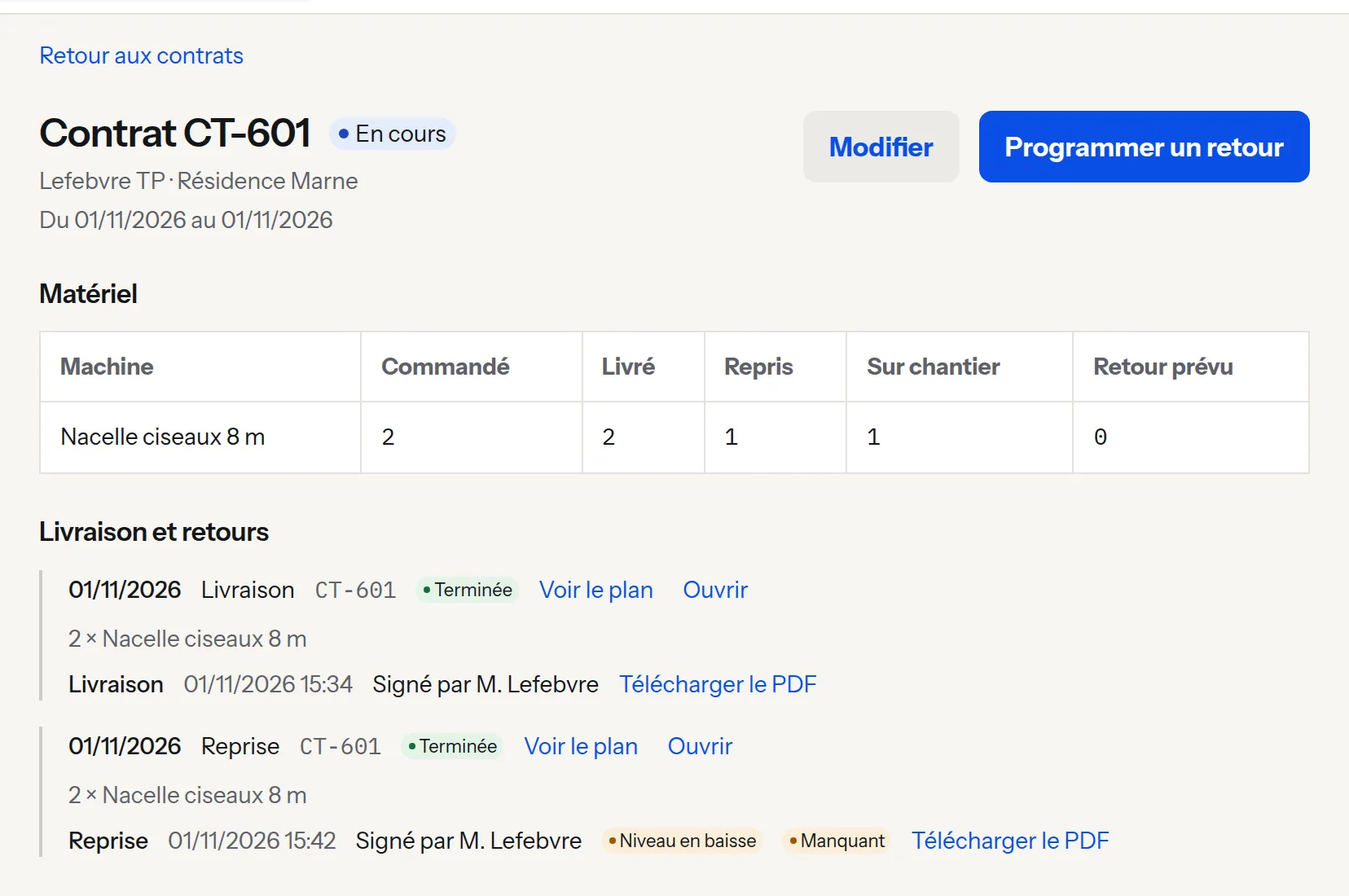
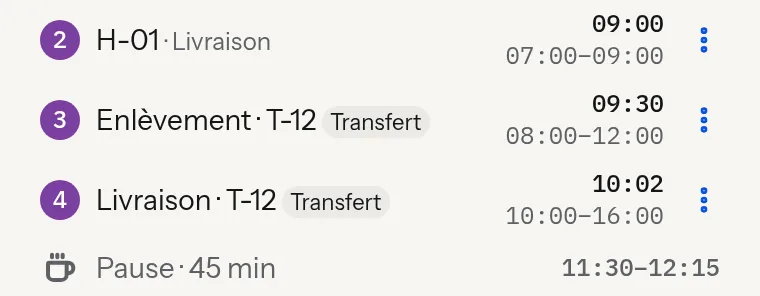
Un transfert est une seule commande en deux arrêts : l’enlèvement, puis la livraison, chacun à une agence, un chantier ou une adresse. Le plan les met sur la même tournée et ne compte l’engin à bord qu’entre les deux. Si vous déplacez ou verrouillez l’un, l’autre suit ; si l’enlèvement échoue, la livraison passe en échec.
Le chauffeur voit les deux arrêts et d’où vient l’engin. Au départ comme à l’arrivée, chaque chantier garde ses règles : contact, consignes, heures d’accès, carrosseries interdites.
Pour qui planifie la journée et pour qui dirige l’agence.
Le planificateur
- Le fichier de l’ERP suffit ; vous ne ressaisissez rien.
- Un plan en quelques minutes, chaque engin sur un camion qui peut le porter.
- Ce qui ne passe pas est à part, avec sa raison en clair.
- Un arrêt se déplace à la souris, les horaires suivent.
- Vous voyez où en est chaque tournée sans appeler le chauffeur.
Le chef d’agence
- Pas de nacelle 16 m sur un 3,5 t, pas de porte-engins sur un chantier qui l’interdit.
- Un état des lieux par machine, photos et relevés horodatés, signé sur le chantier.
- À la reprise, le carburant et les dommages comparés à la livraison, dans un PDF avec son empreinte.
- Les contrats en cours et ce qui est encore sur chaque chantier, sur une page.
- Trois rôles, administrateur, planificateur et chauffeur, chacun avec ses droits.
Ce qui vient.
Trois choses que PrimeRouting n’a pas encore.
- Une connexion directe à votre ERP (API, webhooks), sans passer par un fichier.
- Un message au chantier avec l’heure d’arrivée du camion.
- Un tarif par véhicule et par mois.
Donnez-nous le nom de votre agence et décrivez-nous une journée type. Nous vous répondons par e-mail et, si vous le souhaitez, nous vous montrons PrimeRouting avec vos camions et vos commandes.
contact@primerouting.com